ТСД (терминалы сбора данных)
Терминалы сбора данных, сессии
Интеграция личного кабинета с мобильными устройствами сотрудников склада (Android-смартфоны или специализированные ТСД).
Как работает модуль (общая логика)
- Сотрудник сканирует товары через Android или веб-приложение ТСД или камерой смартфона/ТСД.
- Сессия автоматически загружается в личный кабинет Чесмарк при записи на ТСД.
- Откройте нужную сборку в ЛК — просмотрите все отсканированные позиции.
- Нажмите «Перенести в КИЗ» в ЛК — коды перейдут в раздел Маркировка.
Что умеет приложение для работы с маркетплейсами:
- Вход: на главном экране появилась кнопка «Задания на сборку» с числом позиций к сборке.
- Вкладки: WB (фиолетовая) и Ozon (синяя), внутри список пачек с прогрессом «привязано X из Y».
- Сканирование: вы сканируете КМ с товара в руках, приложение само подбирает задание по GTIN. Дальше оно показывает крупный номер привязки, который пишут маркером на упаковке.
- Новые товары Ozon: тапните строку задания и отсканируйте КМ. Остальные такие же позиции пачки после этого подбираются автоматически.
- Отмена последней привязки: на Ozon снимается и на сервере. На WB нельзя, потому что код уже ушёл в Wildberries, там приложение подскажет, где исправить.
- Без интернета: привязки хранятся на устройстве и уходят на сервер, когда появится связь. Сервер сам выполнит привязку (WB - передаст КИЗ в WB, Ozon - привяжет в Чесмарк) и вернёт результат по каждой позиции. Отказы видны красным со своей причиной, такую позицию можно отсканировать заново.
- Камера: работает в том же режиме и показывает номер привязки.
- Версия: 0.4.0, versionCode 5.
Как работает ЛК в связке с приложением для работы с маркетплейсами:
| WB FBS (функционал доступен на шаге «Сборка»): |
|---|
| Фиолетовая кнопка «Передать на ТСД (N)». Она отправляет только маркируемые заказы, которые ещё не собраны и не переданы |
| Метки в списке заказов: «На ТСД», «ТСД № N» и «ТСД: отказ» |
| Над списком плашка с прогрессом и кнопкой «Отозвать» |
| Заказы, привязанные на ТСД, отмечаются собранными автоматически: код уже ушёл в WB. Страница сама обновляется раз в 15 секунд |
| «Распечатать стикеры» печатает по порядку номеров привязки |
| Ozon FBS: |
|---|
| В блоке «К привязке» появились галочки и «выбрать все» для выбора заказов для ТСД |
| Синяя кнопка «Передать на ТСД (N)» и колонка «ТСД» со статусами |
| Плашка прогресса «привязано X из Y» с кнопкой «Отозвать» |
| В блоке «Код привязан» появилась колонка «№ ТСД» |
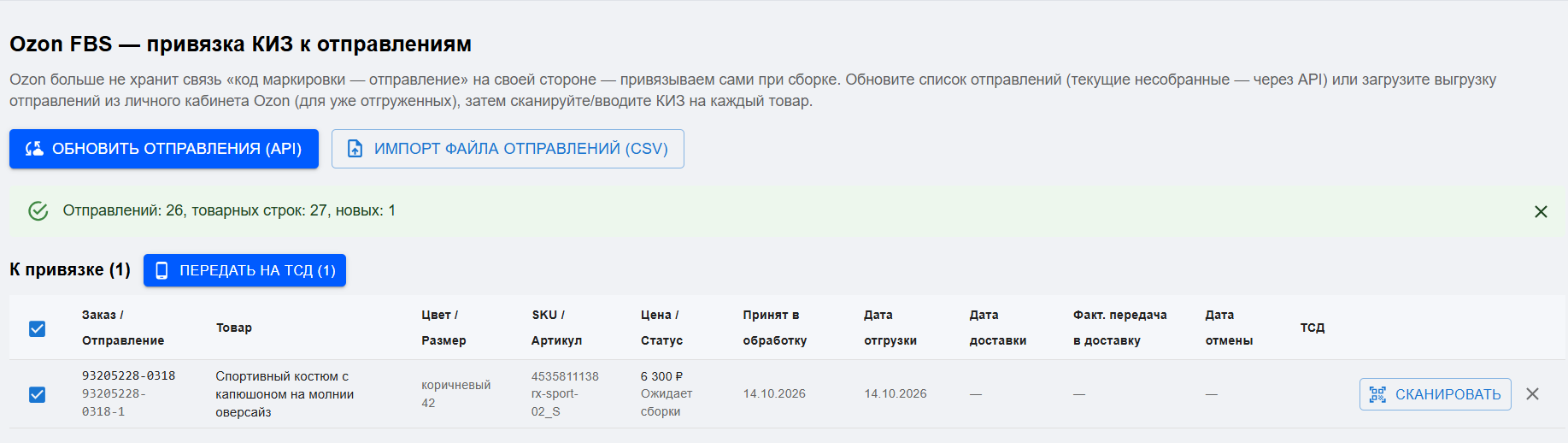
Диалог выбора устройства: общий для обеих площадок, запоминает последнее устройство
Управление устройствами
- Регистрация любого количества устройств — каждому выдаётся уникальный токен
- Включение и отключение устройств из личного кабинета
- Перевыпуск токена при необходимости
- История сборок по каждому устройству
1. Добавляем новое устройство
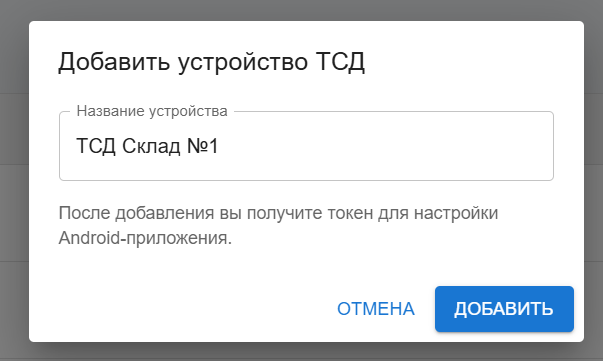
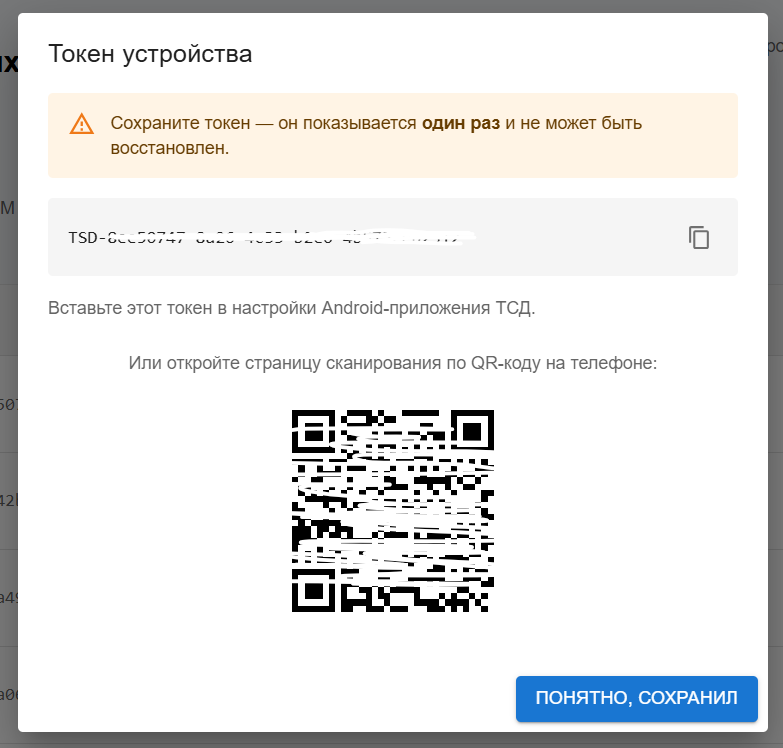
2. Получаем уникальный токен и сканируем камерой смартфона или через ТСД для привязки
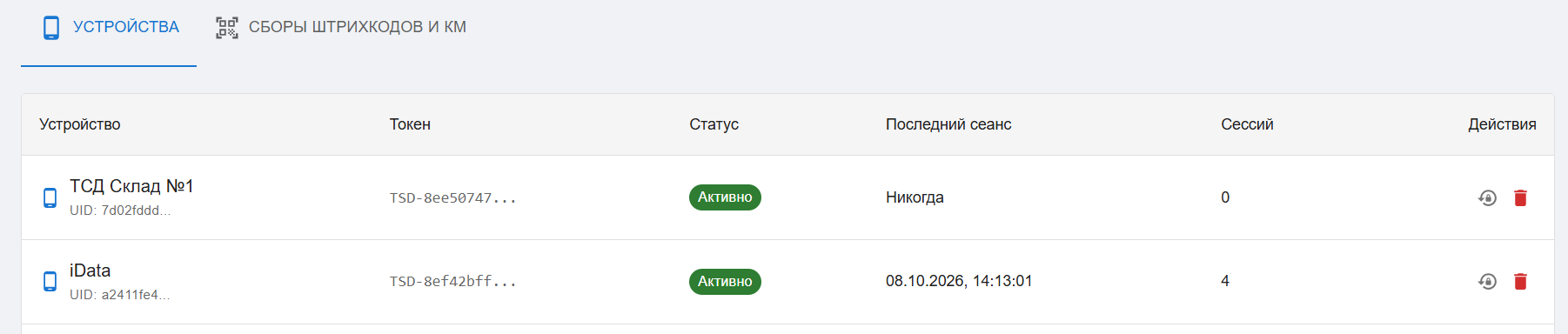
3. Переходим в мобильное устройство. Веб-версия приложения
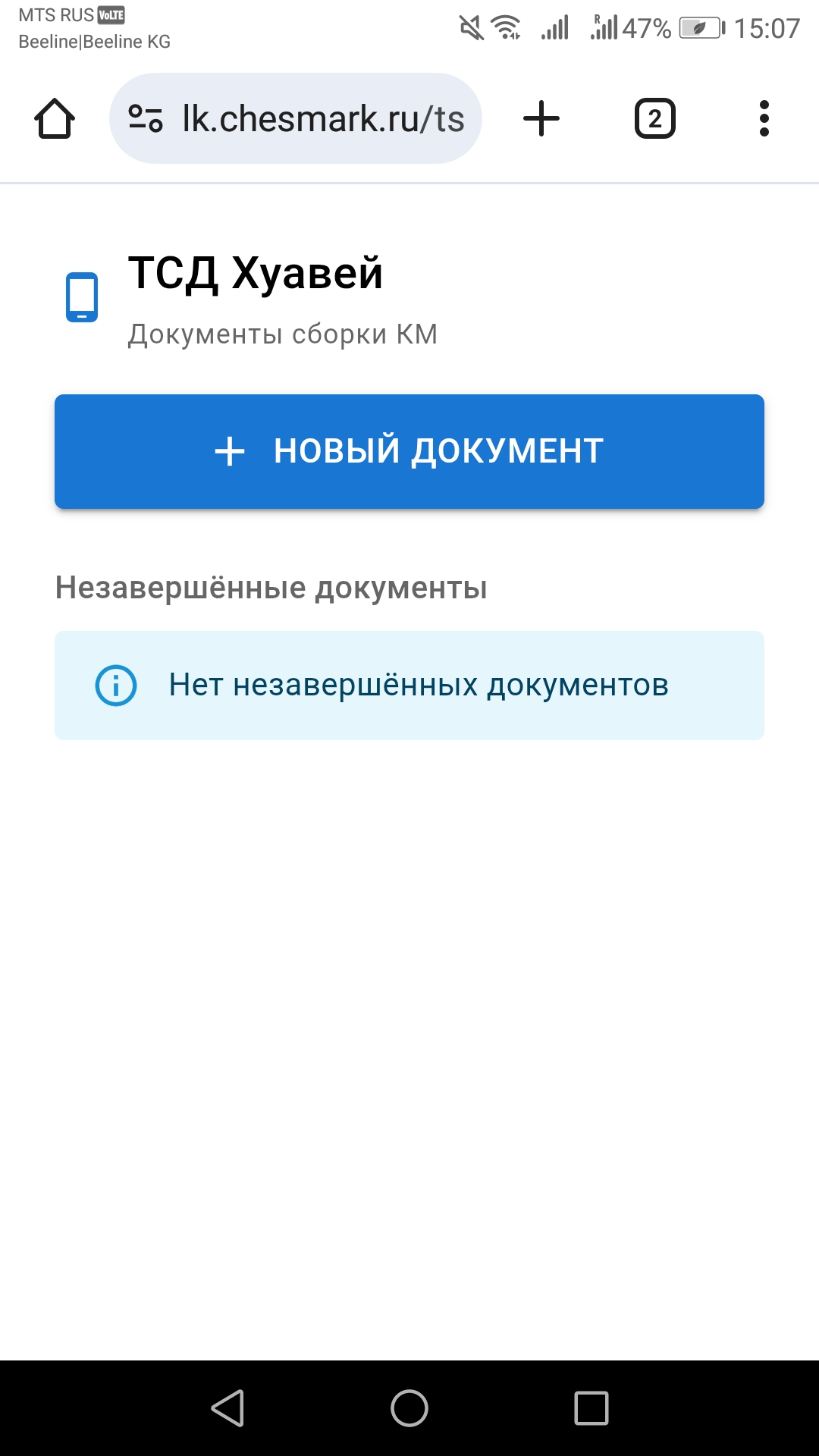
Создаем новый документ
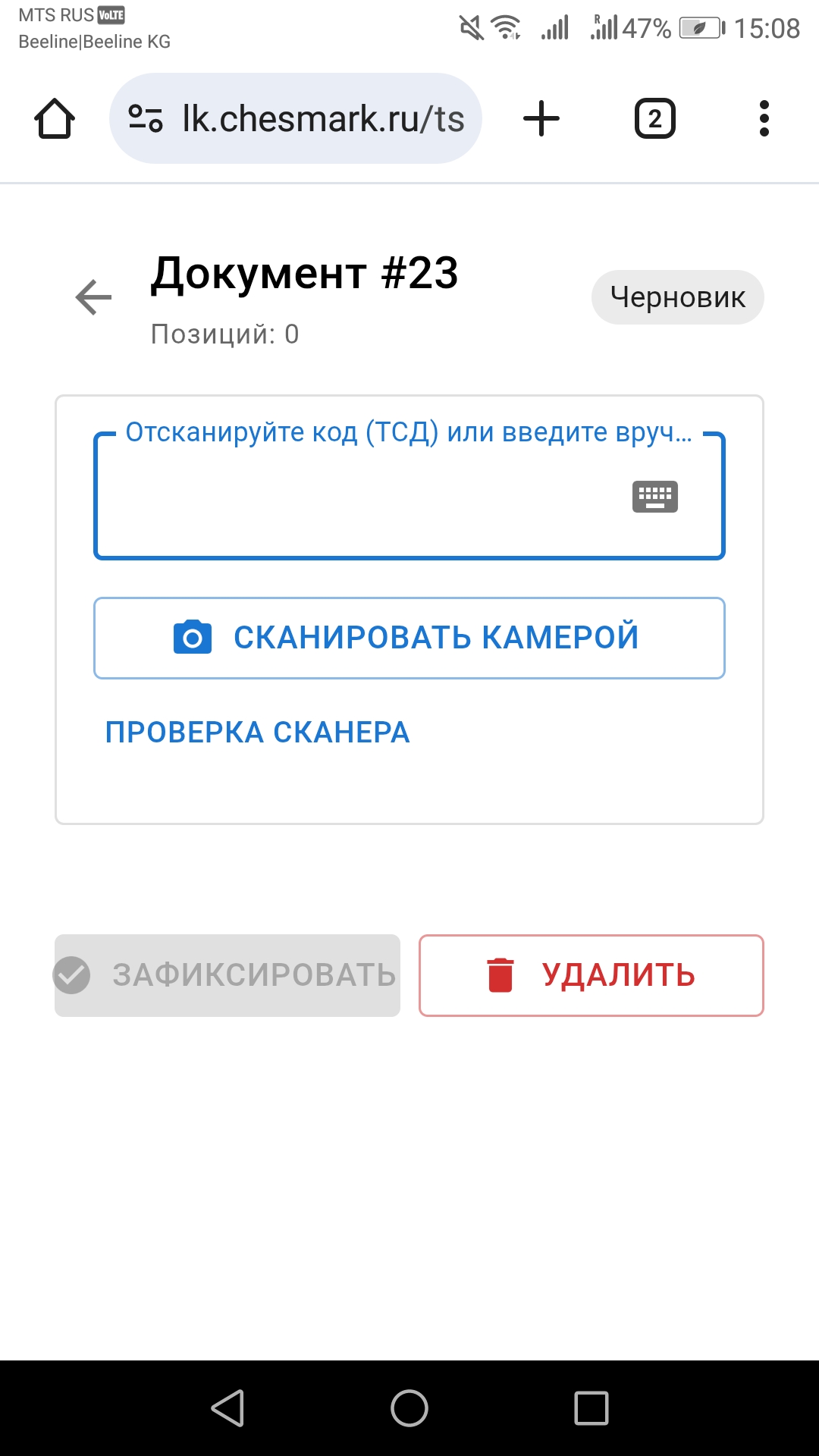
Сканируем коды маркировки камерой или сканером ТСД
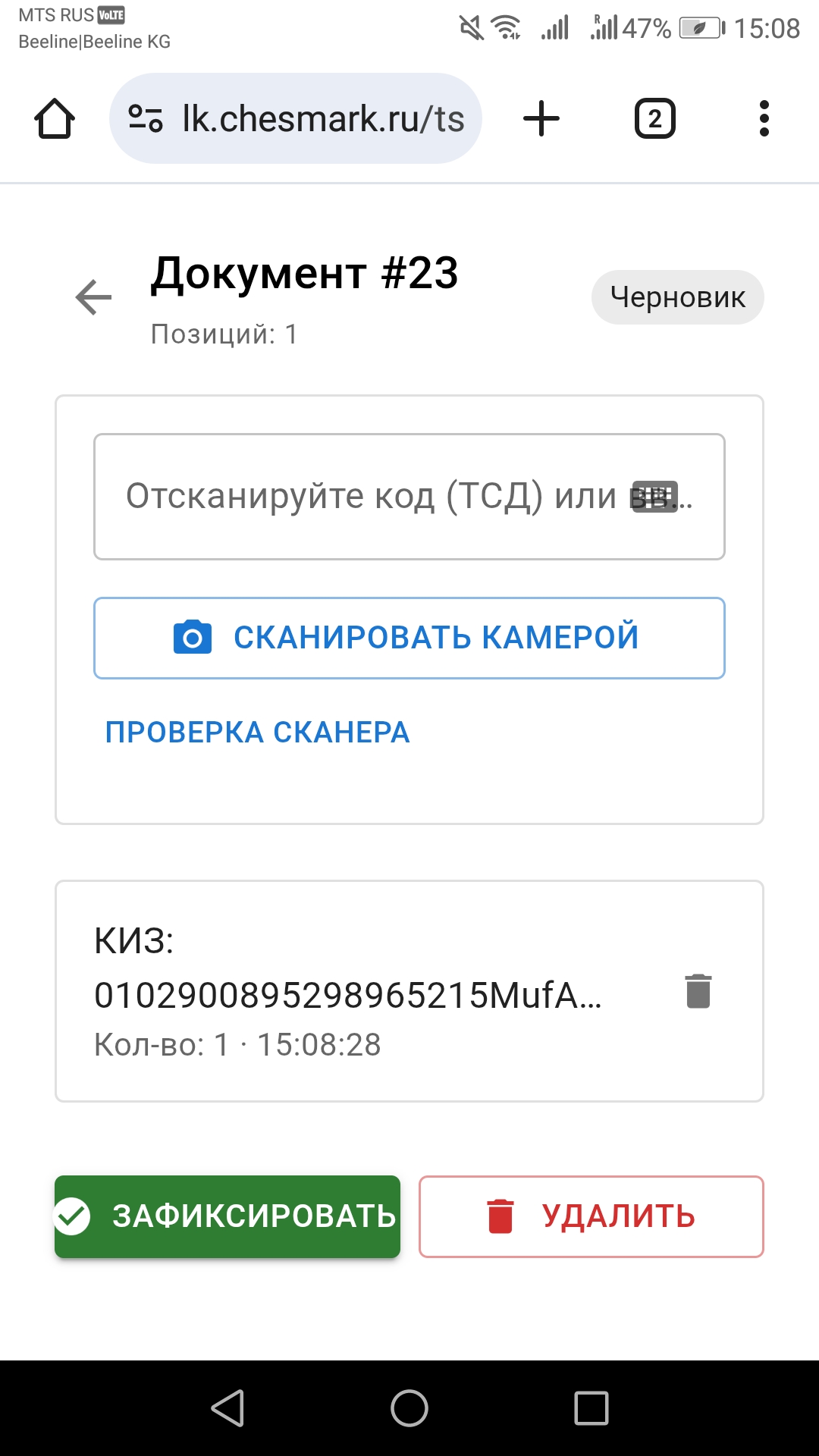
В процессе сканирования в любой момент можно прерваться и выйти из документа. Документ при этом сохраняется в статусе "Черновик", который можно продолжить собирать при необходимости.
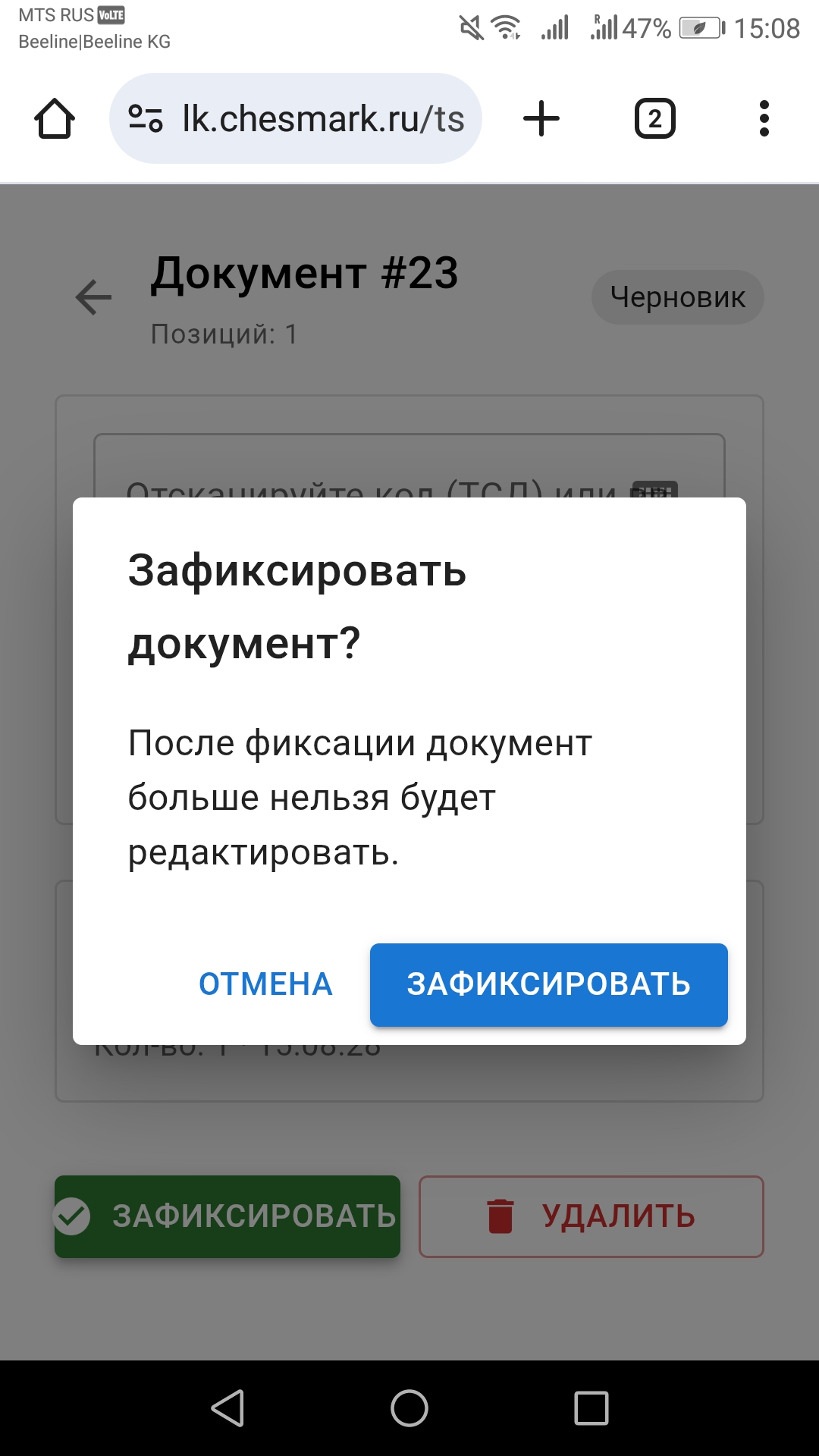
Когда все необходимые КИЗ собраны, нажимаем "Зафиксировать". После этого документ становится не редактируемым.
Отметим, что все документы сразу отражаются в ЛК Чесмарк без дополнительных действий на стороне мобильного устройства.
3.1. Android-приложение Скачиваем .apk файл приложения прямо на ТСД или смартфон с главной страницы сайта или из ЛК Чесмарк.

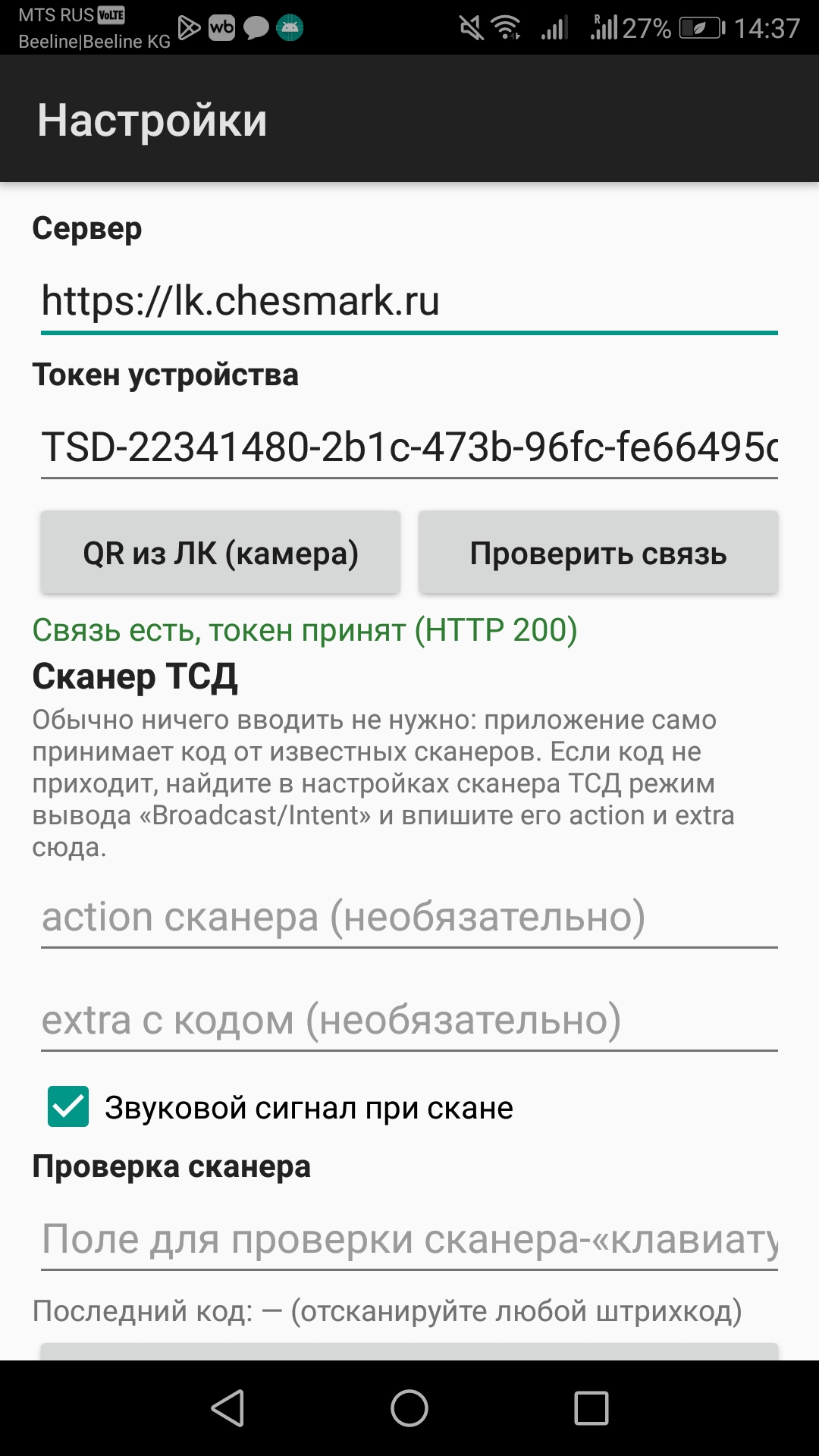
Заходим в Настройки (при первом запуске).
Сканируем QR код токена для привязки ТСД из личного кабинета (как и в случае с веб-версией). Проверяем связь.
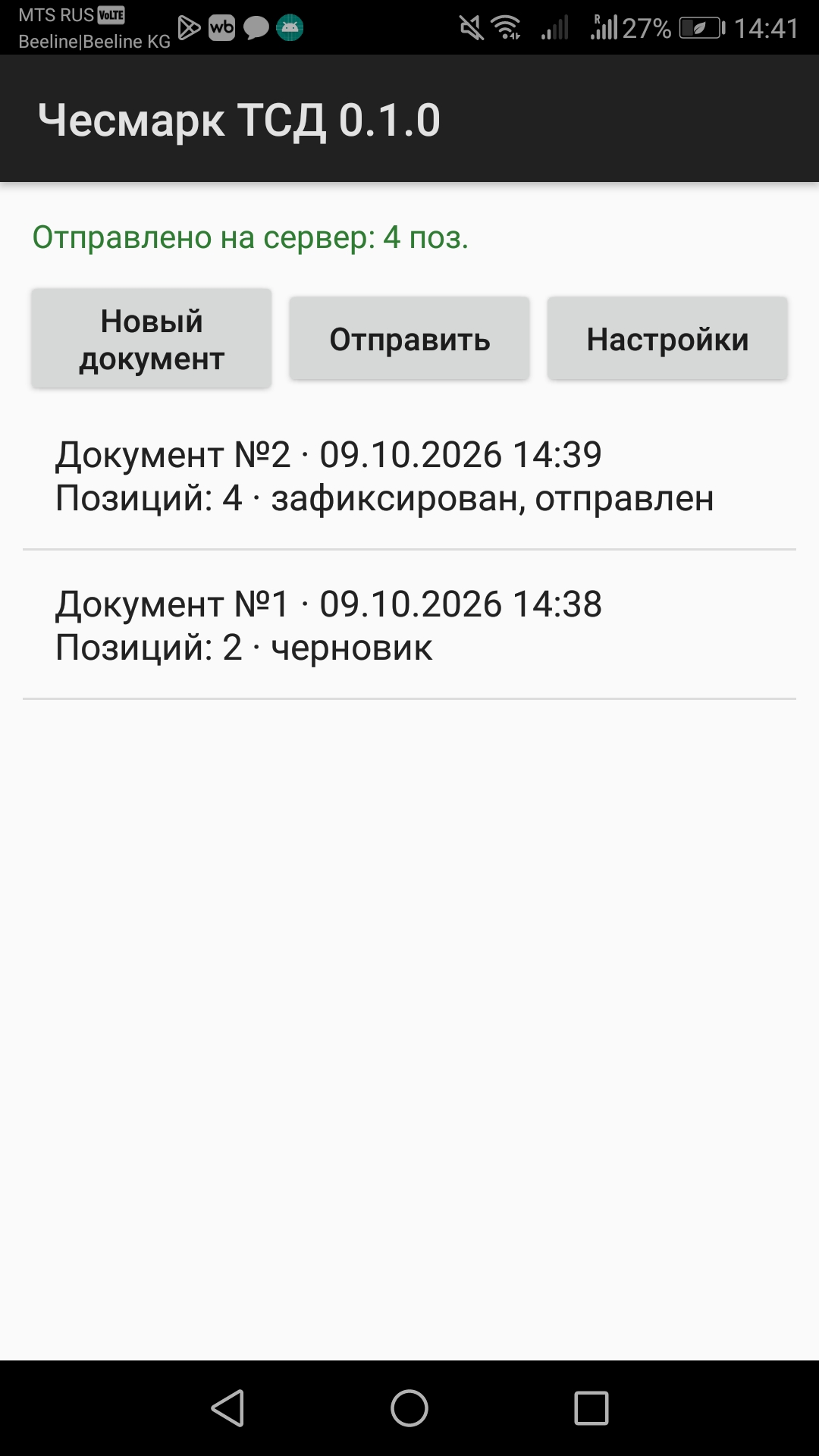
Выходим из настроек. Создаем новый документ.
Начинаем сканировать коды маркировки. При сканировании приложение оповещает звуком успешные и не успешные действия. Онлайн-режим. Система автоматически сохраняет данные о собранных КИЗ на ТСД и сразу отправляет на сервер Чесмарк, без лишних действий.
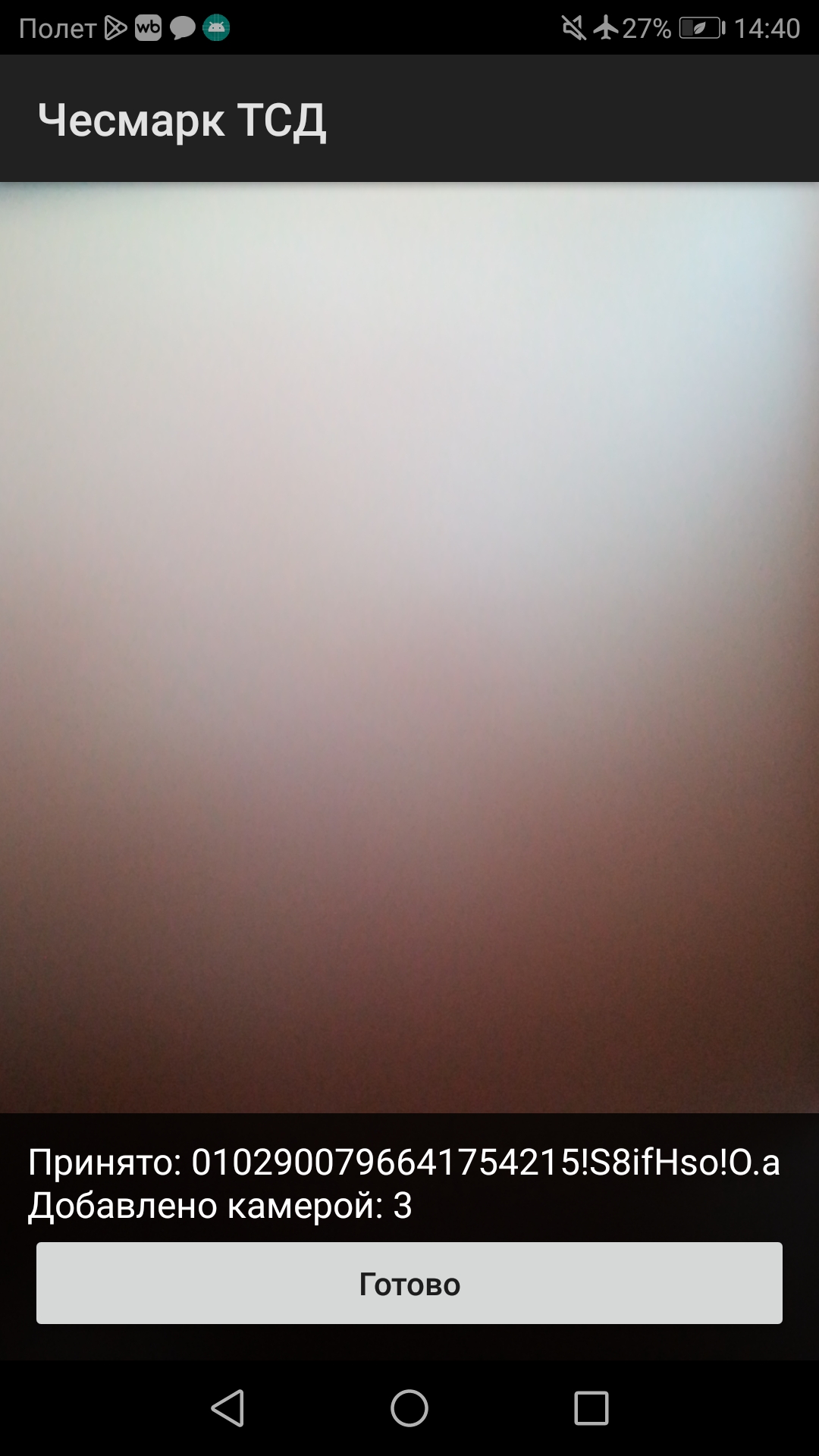
Оффлайн-режим. Система также накапливает данные на ТСД и при подключении интернета сразу отправляет документы на сервер. Без лишних действий.
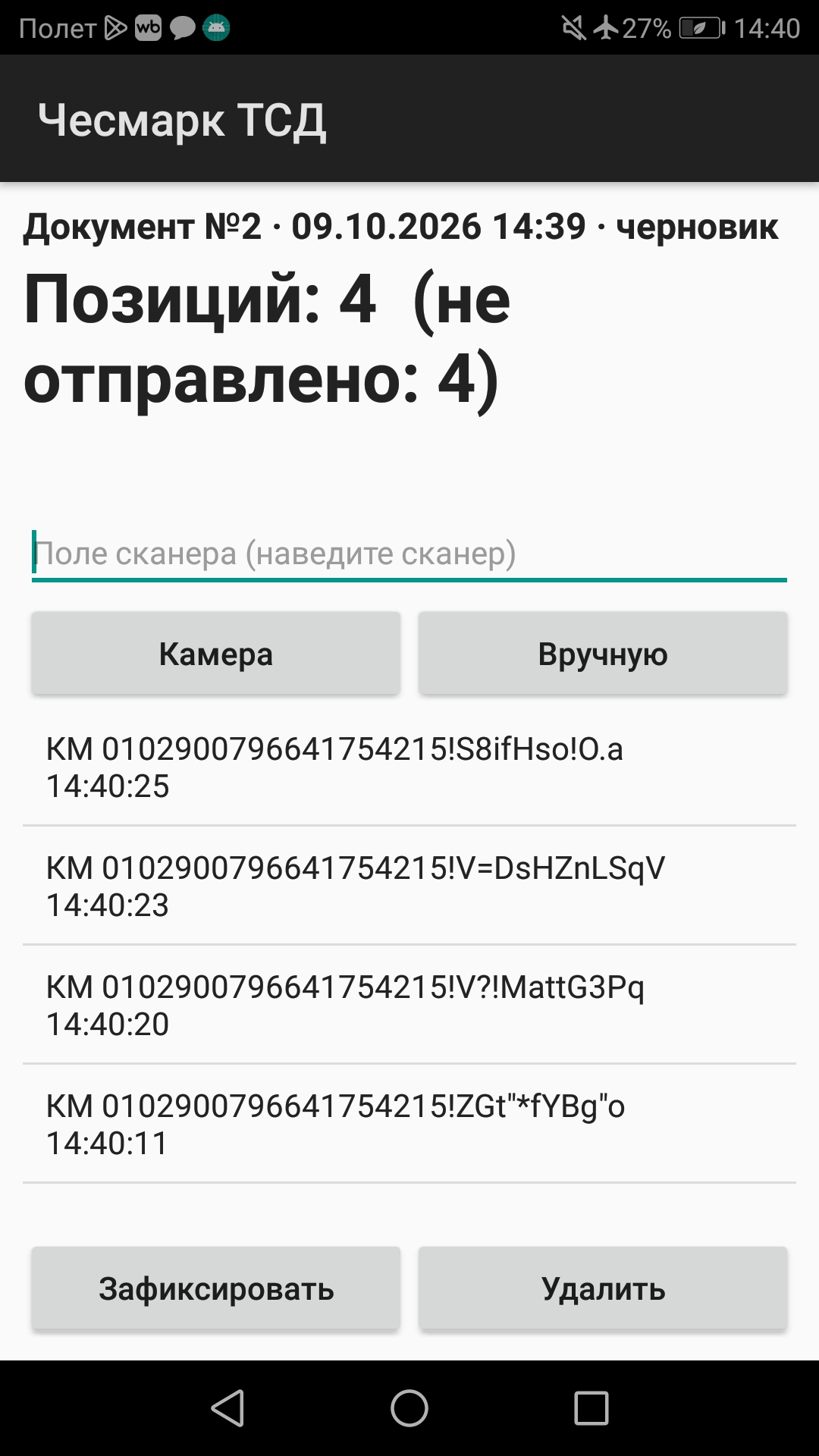
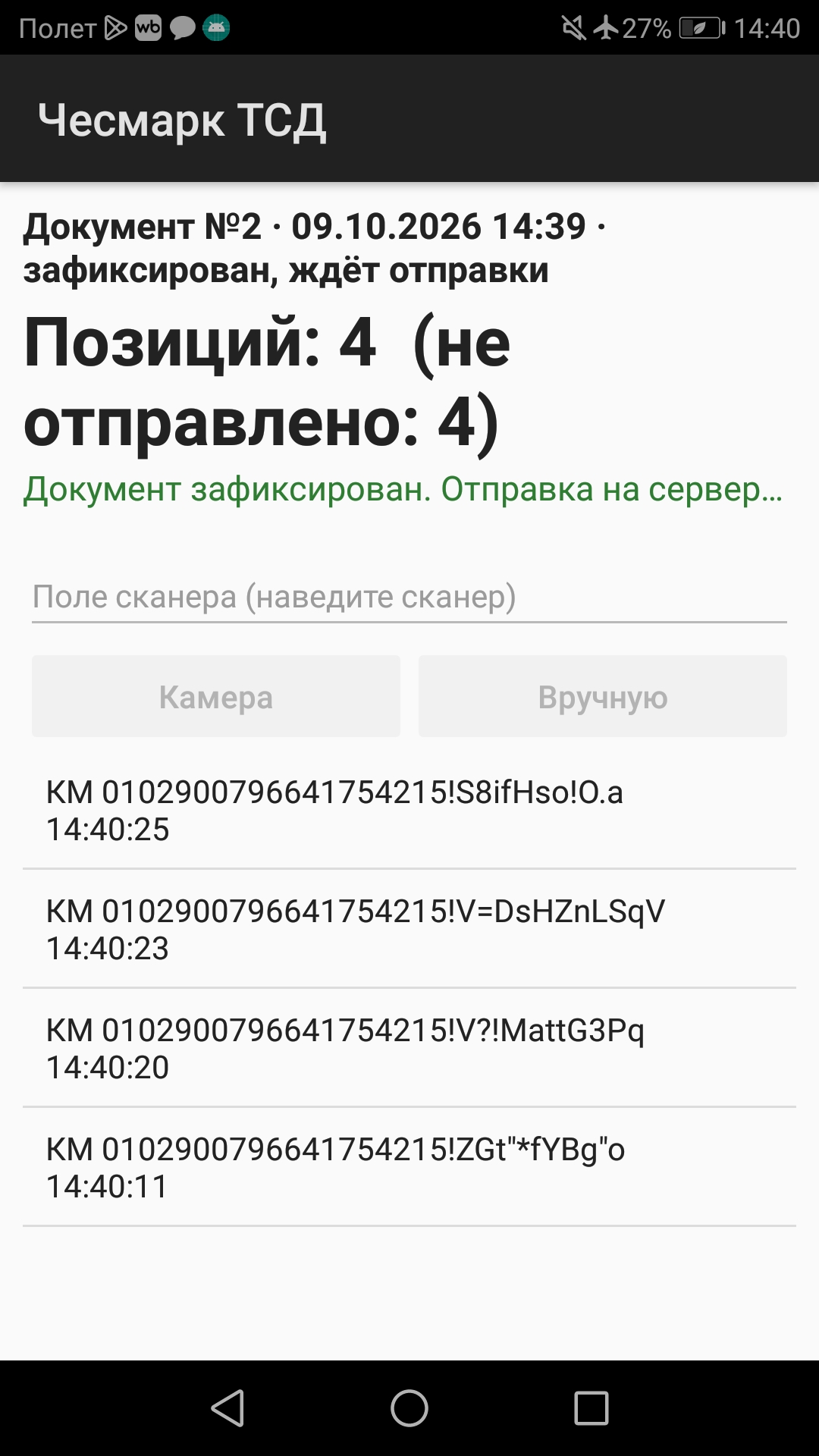
Хотя мы и добавили кнопку Отправить, на всякий случай)
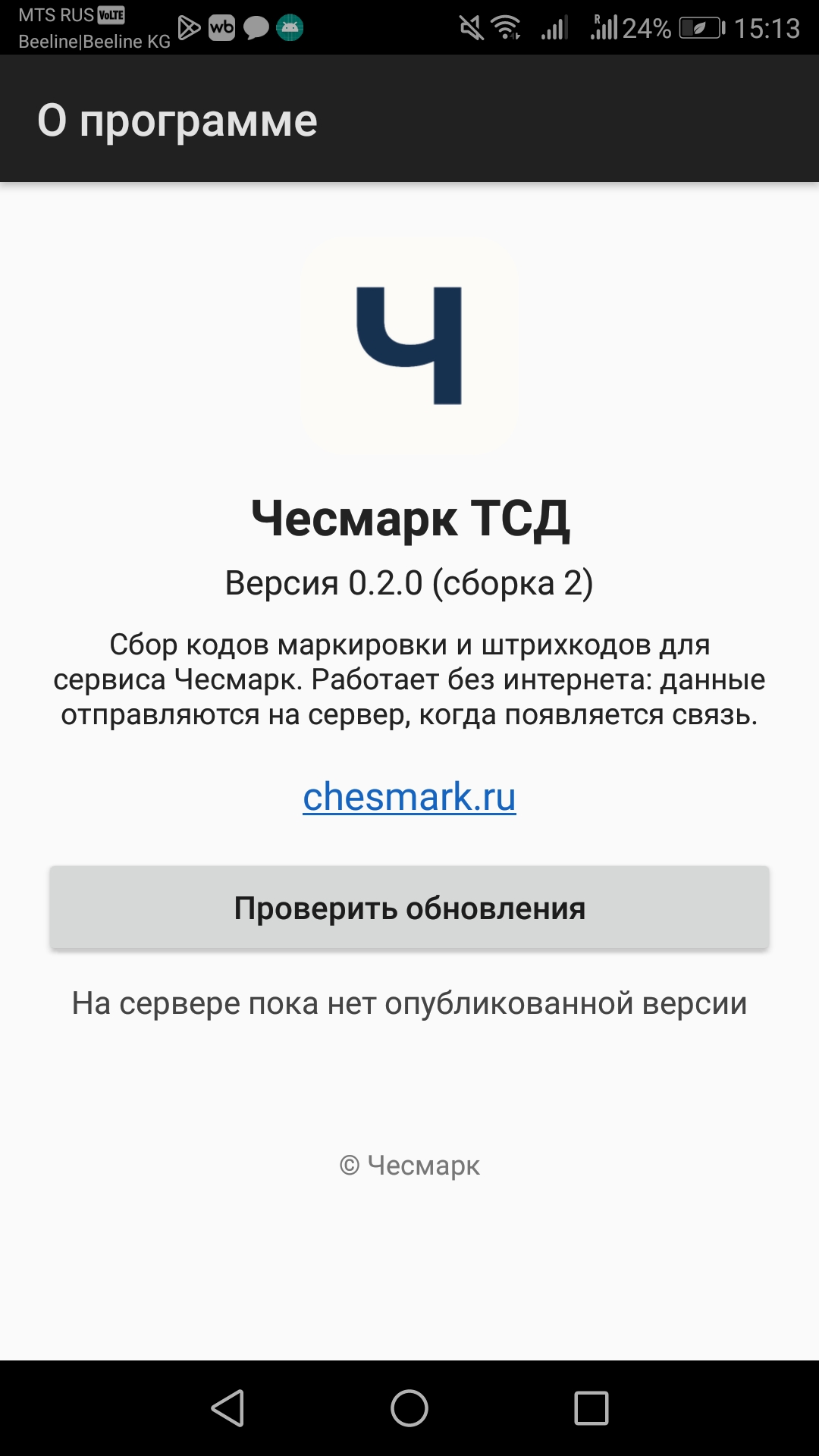
Проверить обновления можно в Настройках - О программе.
4. Все собранные коды маркировки сохраняются в разделе "Сборы штрихкодов и КМ

5. Для дальнейшей работы с собранными кодами нажимаем "Просмотр" в строке с нужной сборкой.
Так ТСД не хранит данные о товарах при сборке, мы сделали возможность загружать эти данные из WB или Ozon по кнопке "Обновить цены". Необходимые типы токенов для работы описаны в разделе 12 Базы знаний. Пример, когда загрузка данных о товаре успешна, так как штрихкод товара есть в ЛК WB.
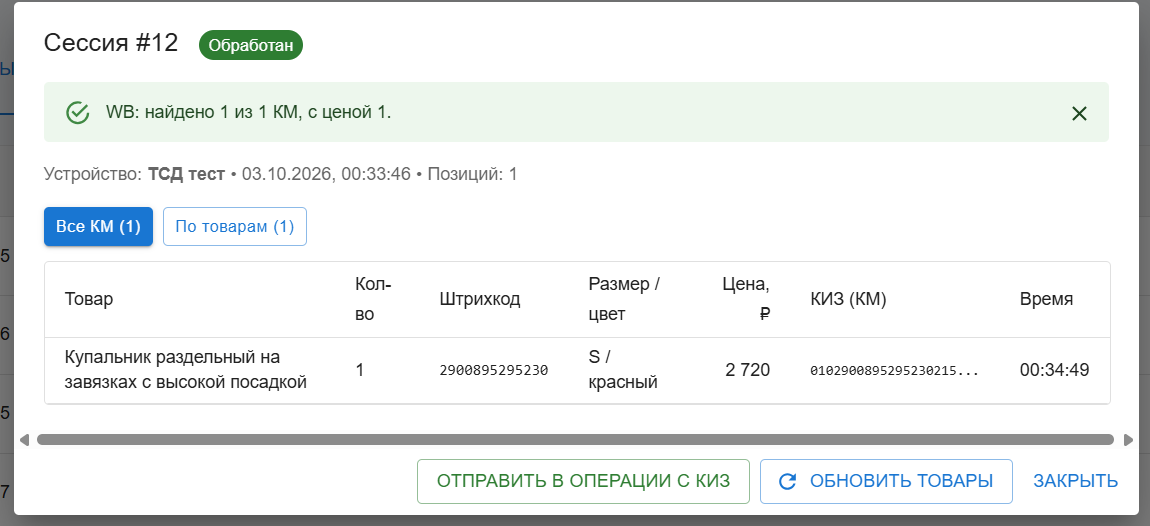
Пример, когда загрузка данных о товаре не успешна, так как штрихкода товара или вообще такого товара нет в ЛК Ozon.
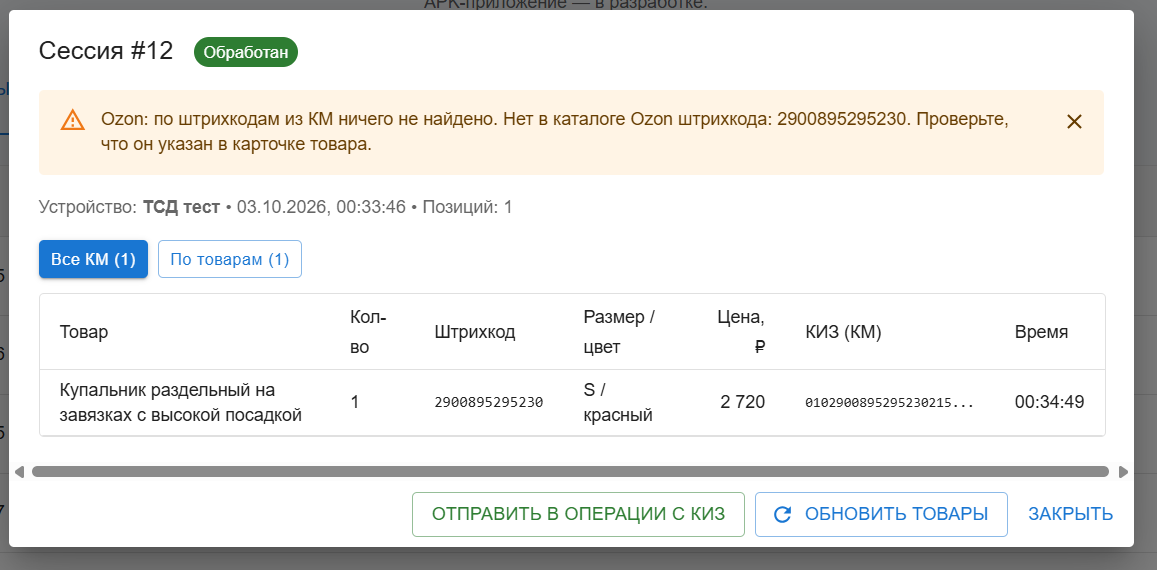
Нажимаем кнопку "Отправить в Операции с КИЗ".
Далее вся работа ведется в разделе "Маркировка" и не отличается от других операций данного раздела. Подробное описание и видео по этому разделу находится в Базе знаний, раздел 2.
Модуль упрощает работу со сбором больших объемов кодов маркировки. Перевод, проверка и операции с собранными кодами в 1 клик.
Один ТСД для нескольких ЛК